Avant d'inviter qui que ce soit, il vaut la peine de voir votre académie comme la verront vos apprenants. Tout ce que vous construisez dans le tableau de bord d'administration — cours, image de marque, pages — se traduit en une boutique rapide et adaptée aux mobiles, sur votre propre domaine. Voici à quoi cela ressemble et comment les étudiants s'y déplacent.
La page d'accueil
C'est la première chose qu'un visiteur voit. Votre logo se trouve en haut à gauche, vos pages principales s'étendent le long de la navigation, et un lien Se connecter attend dans le coin pour les étudiants qui reviennent.
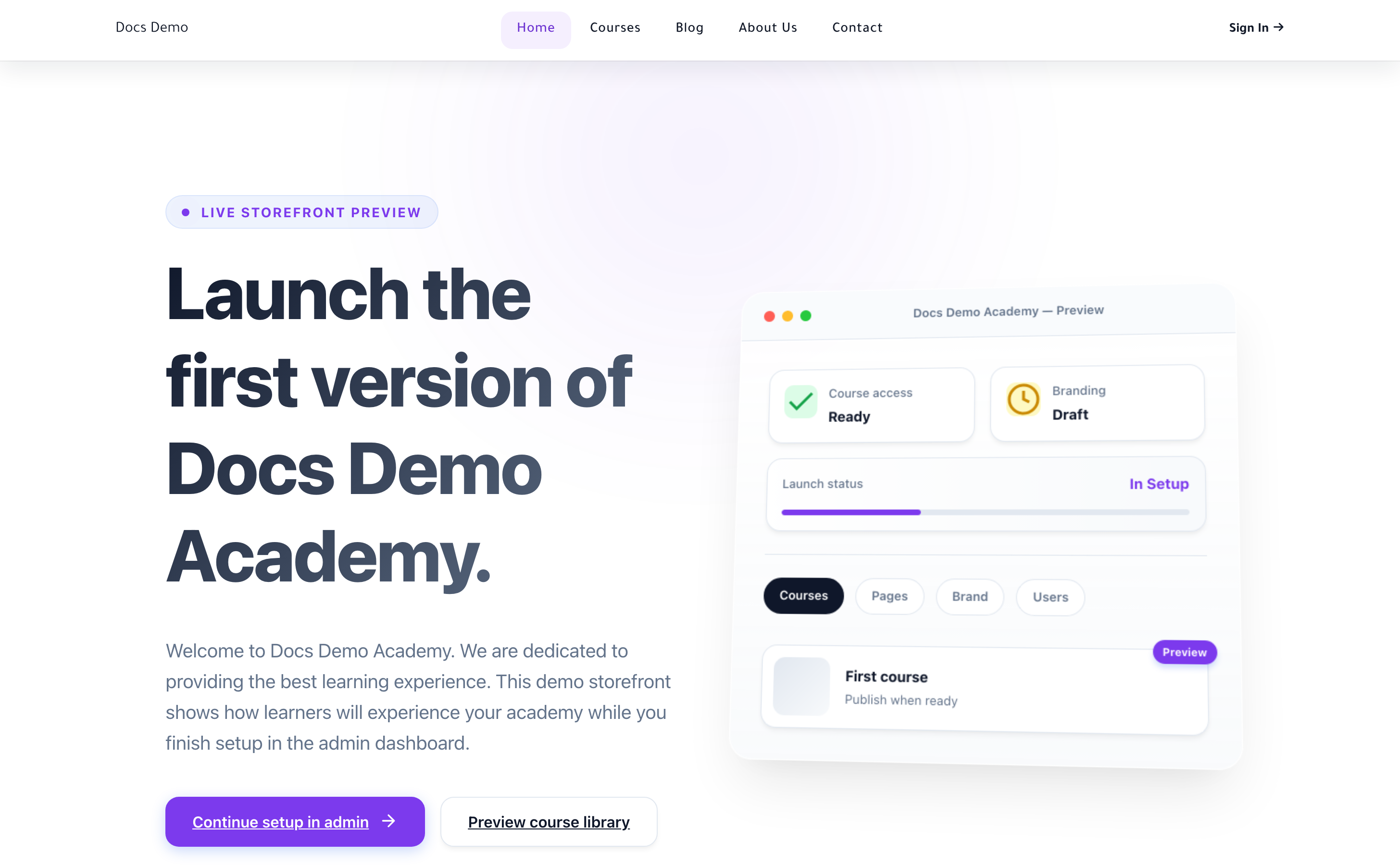
Le héros, les sections qui suivent, ainsi que chaque couleur et police sont à vous de façonner — voir Créez une boutique qui vend et Personnalisez votre académie. Ce que vous voyez ci-dessus est la disposition par défaut d'une académie fraîchement créée ; la plupart des créateurs lui donnent l'apparence de leur marque en une après-midi.
Les liens Cours, Blog, À propos et Contact dans la navigation supérieure sont tous des pages que vous contrôlez. Vous pouvez les renommer, les réorganiser, les masquer ou en ajouter d'autres — rien n'est figé ici.
Parcourir le catalogue
Lorsqu'un apprenant clique sur Cours, il atterrit sur votre catalogue : tous les cours publiés, avec leur image de couverture, leur titre et leur prix. Les cours gratuits affichent un appel à l'inscription clair ; les cours payants affichent le prix et un bouton de paiement.
Les apprenants peuvent ouvrir n'importe quelle page de cours pour lire la description complète, voir le plan du programme, et visionner une leçon d'aperçu si vous en avez marqué une comme gratuite. C'est à ce moment qu'un visiteur qui parcourt le site décide de devenir étudiant — c'est pourquoi une description de cours solide et une image de couverture attrayante comptent.
Se connecter et le tableau de bord de l'apprenant
Les étudiants qui reviennent cliquent sur Se connecter et arrivent sur leur tableau de bord personnel : les cours auxquels ils sont inscrits, là où ils se sont arrêtés, et ce qui les attend. De là, un seul clic les mène dans le lecteur de leçon.
Les apprenants ne voient jamais que votre boutique sur votre domaine. Aucune image de marque Lectful ne s'y interpose, et ils ne voient jamais le tableau de bord d'administration — celui-ci est le vôtre seul.
Prochaines étapes
- Publiez au moins un cours pour que le catalogue ne soit pas vide — À l'intérieur de l'éditeur de cours
- Faites de la page d'accueil la vôtre — Créez une boutique qui vend
- Lisez ensuite Comment les apprenants s'inscrivent et démarrent un cours pour suivre la prochaine étape de leur parcours
Voir votre académie à travers les yeux de vos apprenants est le moyen le plus rapide de repérer ce qui manque. Faites le tour, puis comblez les lacunes.